Schnellstart — in 3 Minuten zur fertigen Box
CrateLab baut dir eine passgenaue Aufbewahrungsbox als 3D-Druckdatei – ganz ohne CAD-Kenntnisse. Hier ist der kürzeste Weg.
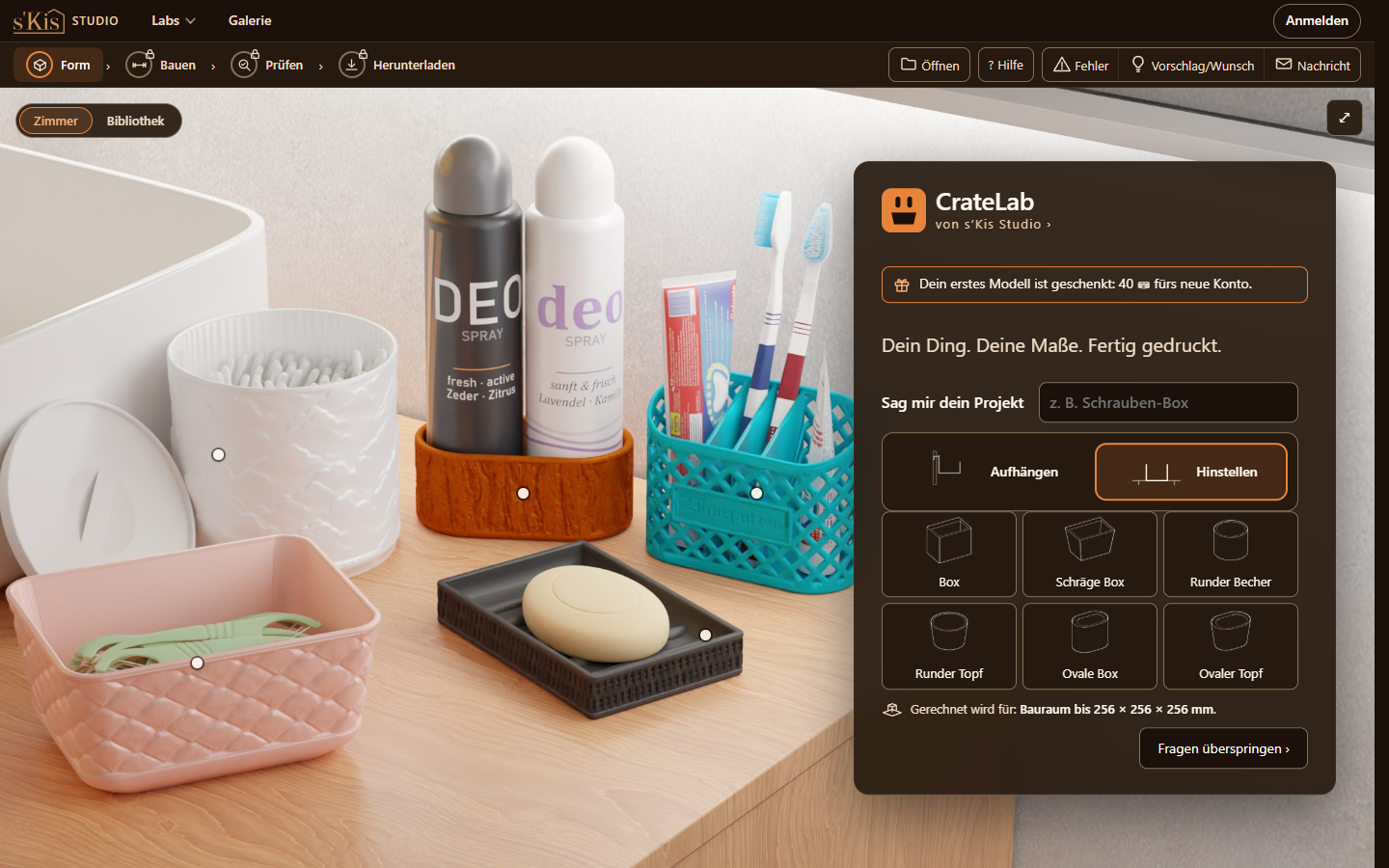
1. Loslegen
Die Startseite hat zwei Hälften.
Links stehen fertige Teile zum Anschauen. Du schaltest um zwischen:
- Zimmer: ein Raum voller Boxen. Punkt am Teil antippen – und es liegt in deinem Atelier.
- Bibliothek: jeden Tag ein neues Modell des Tages, mit Foto und Beschreibung. Ins Atelier übernehmen holt es zu dir.
Gut zu wissen Was du übernimmst, gehört dir. Maße, Farbe, Muster und Fächer ändern ist frei.
Rechts gestaltest du selbst:
- Unter „Sag mir dein Projekt" gibst du deinem Teil einen Namen.
- Du wählst Aufhängen (Skadis-Wand, French Cleat) oder Hinstellen (Tisch, Regal, Schublade).
- Du wählst eine Form-Kachel: Box, Schräge Box, Runder Becher, Runder Topf, Ovale Box oder Flache Ablage.
2. Ein paar kurze Fragen
Nach der Formwahl fragt ein kleines Fenster der Reihe nach: Maße · Fächer & Deckel · Muster & Text · Halterung.
- Eine Frage pro Bildschirm. Die Vorschau wächst live mit.
- Alles ist sinnvoll vorbelegt. Wer nur Weiter klickt, bekommt das schlichte Teil.
- Du willst gleich alles selbst einstellen? Dann nimm Fragen überspringen ›.
3. Feinschliff am Modell
- Oben führt die Schritt-Leiste durch den Weg: 🧱 Form › 📐 Bauen › 🔍 Prüfen › ⬇ Herunterladen.
- Der orange Knopf trägt den Namen des nächsten Schritts, z. B. Prüfen ›, und bringt dich dorthin.
- Maße stellst du direkt am Modell ein: Maßzahl anklicken und eintippen – oder − und + daneben nutzen.
4. Prüfen und Herunterladen
Der Schritt 🔍 Prüfen zeigt, ob dein Teil auf deinem Drucker gut druckbar ist. Herunterladen › öffnet dann ein Fenster mit deinen Druckteilen und dem Preis. Erst der Knopf darin lädt alles herunter:
- eine fertige Druckdatei (3MF) mit allen Teilen,
- dazu jedes Teil einzeln als STL,
- zum Aufhängen die passenden Haken (Skadis oder French Cleat, dazu die Verriegelung) – ohne Aufpreis, in der Druckdatei und als STL.
Dann:
- Die Druckdatei in den Slicer ziehen (z. B. Bambu Studio, OrcaSlicer, PrusaSlicer).
- Fertig.
Gut zu wissen Die Teile sind ohne Stützen druckbar. Ausnahmen meldet CrateLab selbst (siehe Herunterladen & Drucken).
Lust auf mehr?
Fächer, Deckel, Halterung, Füße, Durchbruch-Muster, Bild-Reliefs, Beschriftung – all das steckt als Tools in der Tool-Leiste über der 3D-Vorschau. Das Kapitel Die Tools stellt alle vor.
Tipp Wo immer ein ⓘ steht, erklärt ein Klick die Einstellung an Ort und Stelle – mit Bild, einem Satz und dem Link hierher ins Handbuch.
Schon einmal etwas gebaut?
- Die Karte „Weitermachen, wo du warst?" auf der Startseite holt deinen letzten Stand zurück.
- Alles, was du je heruntergeladen hast, findest du unter Meine Sachen – siehe Speichern, Öffnen, Nachkaufen.
Der Bildschirm im Überblick
Nach der Formwahl teilt sich der Bildschirm in sechs Bereiche. Darüber liegt die Hausleiste von s'Kis Studio.
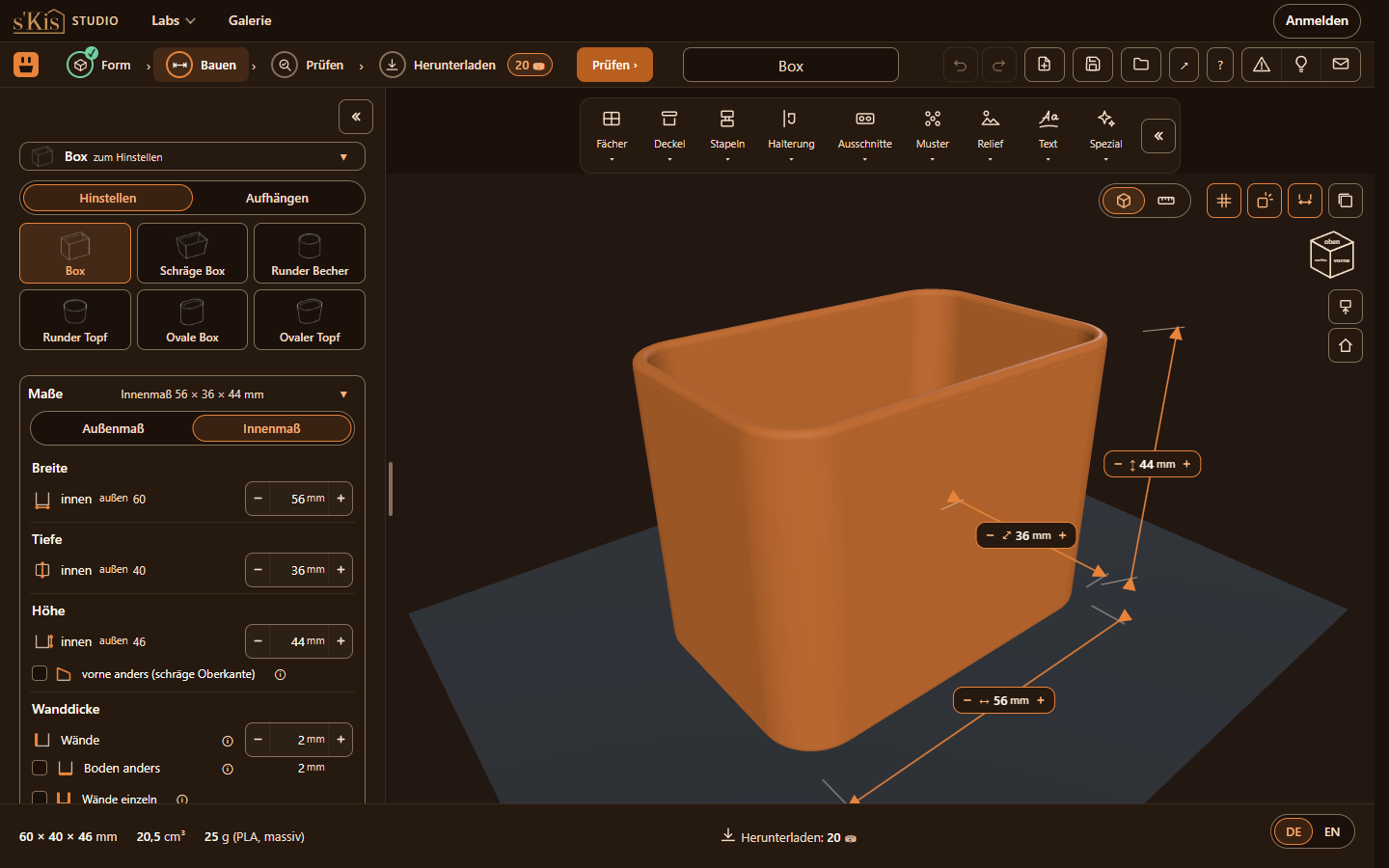
Hausleiste (ganz oben)
Die schmale Hausleiste ist in allen Labs und in der Galerie gleich.
- Links: s'Kis Studio (zur Startseite des Hauses), Labs (die anderen Werkzeuge, z. B. SpinLab) und Galerie (fertige Modelle).
- Rechts: dein Guthaben. Ein Klick öffnet Meine Sachen, Guthaben aufladen und Abmelden.
- Bist du nicht angemeldet, steht dort Anmelden.
① Kopfzeile mit Schritt-Leiste (oben)
Die Schritt-Leiste zeigt den ganzen Weg auf einen Blick: 🧱 Form › 📐 Bauen › 🔍 Prüfen › ⬇ Herunterladen.
- Bauen ist der ganze Arbeitsplatz: Maße und Tools.
- Prüfen zeigt Drucker, Druckprüfung und die Slicer-Ansicht.
- Herunterladen öffnet ein Fenster: Teile wählen, Preis bestätigen, laden.
- Erledigte Schritte tragen ein ✓.
- Der orange Knopf trägt den Namen des nächsten Schritts (z. B. Prüfen ›) und führt dorthin. Genauso gut klickst du die Schritte direkt an.
- Form bringt dich zurück zur Startseite. Deine Einstellungen bleiben dabei erhalten.
- Am Herunterladen-Schritt steht schon der aktuelle Preis.
In der Mitte steht der Name deines Projekts. Anklicken zum Ändern – er wird zum Dateinamen.
Rechts die Knöpfe:
- ↶ ↷ – Rückgängig / Wiederholen (auch Strg+Z)
- Neu, Speichern, Öffnen
- ? Hilfe – dieses Handbuch
- Fehler und Vorschlag/Wunsch – für deine Rückmeldung (siehe Konto & Guthaben)
Gut zu wissen Auf schmalen Bildschirmen stecken diese Knöpfe im ☰ Menü.
② Panel „Form und Maße" (links)
- Form: Oben steht deine Form. Ein Klick klappt Hinstellen / Aufhängen und die Form-Kacheln auf – zum direkten Wechsel.
- Regler: Einfach / Erweitert: „Einfach" zeigt nur die wichtigsten Regler, „Erweitert" alles. Der Wechsel setzt nichts zurück.
- Reiter: Die Werte liegen in Reitern nebeneinander: Maße · Rückwand · Rundungen · Winkel. Sichtbar ist, was die Form und der Modus hergeben.
- Druckfarbe: Hier wählst du, in welcher Farbe dein Teil in der Vorschau erscheint.
Gut zu wissen Die Druckfarbe färbt nur die Ansicht. Gedruckt wird mit dem Filament in deinem Drucker.
Im Schritt „Prüfen" zeigt das Panel stattdessen Drucker, Druckprüfung und Slicer-Ansicht.
③ Tool-Leiste (über der 3D-Vorschau)
Hier wohnen die neun Tools: Fächer, Deckel, Stapeln, Halterung (mit Füßen), Ausschnitte, Muster, Relief, Hängeloch, Text.
- Normalerweise siehst du nur die Tools, die dein Modell gerade benutzt. Der Pfeil » zeigt alle.
- Ein Klick öffnet darunter die Tool-Fläche. Dort stehen die wichtigsten Einstellungen als kurze Fragen.
- ⚙ Mehr darin öffnet die Feineinstellungen (④).
Gut zu wissen Ist ein Tool bei deiner Form nicht möglich, erscheint beim Klick ein Hinweis mit dem Grund direkt unter der Leiste.
④ „Mehr"-Spalte (rechts)
Hier stehen die Feineinstellungen des offenen Tools.
- Reiter oben: alle benutzten Tools. So siehst du auf einen Blick, was am Teil dranhängt, und springst direkt hin.
- ⓘ erklärt das Tool.
- ? öffnet den passenden Handbuch-Abschnitt.
⑤ 3D-Vorschau (Mitte): drehen und zoomen
- Ziehen dreht wie im Slicer: waagerecht um die Hochachse, senkrecht kippt es ohne Anschlag. Über den Pol hinaus liegt das Teil auf dem Kopf – so kommt auch die Unterseite nach oben.
- Gedreht wird um die Stelle, auf der du drückst.
- Mausrad zoomt zum Mauszeiger.
- Rechte Maustaste verschiebt.
- Am Handy: zwei Finger.
⑤ 3D-Vorschau: Maße am Modell
- Im Schritt „Bauen" liegen Maßlinien mit Pfeilen direkt am Modell.
- Die Maßzahl ist ein Knopf: klicken = eintippen.
- − und + daneben ändern das Maß in Schritten.
- Hervorheben: Fährst du im Panel über eine Einstellung, leuchtet der betroffene Bereich am Modell auf. So siehst du immer, wovon die Rede ist. Nach einer Tastatur-Änderung leuchtet er kurz nach.
⑤ 3D-Vorschau: Ansicht-Knöpfe (oben rechts)
- 3D-Ansicht
- Maßansichten in Normanordnung: Vorderansicht · Seitenansicht · Draufsicht mit Zieh-Griffen
- bei Wand-Halterungen: die Lochwand/Haken-Vorschau
- Schalter fürs Hervorheben und für die Bemaßung. Beide merken sich ihre Stellung.
Darunter liegen die Normblicke der 3D-Kamera.
⑤ 3D-Vorschau: Normblicke der Kamera
Beim Ansichtswürfel:
- Eine Fläche antippen springt auf diesen Blick (orthografisch wie im CAD).
- ⌂ kehrt zur Schrägansicht zurück.
- Der Knopf darüber zeigt die Unterseite.
Gut zu wissen Die Vorschau baut sich nach jeder Änderung automatisch neu. Bei aufwendigen Reliefs zeigt eine Anzeige mitten im Bild die Rechenzeit an.
⑥ Fußzeile (unten)
- Außenmaße
- Volumen und Gewicht (PLA, massiv gerechnet)
- Warnhinweise
- der aktuelle Preis fürs Herunterladen
- rechts der Sprachschalter DE · EN
Worte nur auf Nachfrage
Überall im Konfigurator sitzt neben den Einstellungen ein kleines ⓘ. Ein Klick öffnet eine kurze Erklärung mit Piktogramm und einem Link in dieses Handbuch.
Tipp Mehr Text gibt es nur, wenn du ihn anforderst.
Maße & Formen
Hier stellst du Größe, Wände, Rundungen und die Grundform deiner Box ein – direkt am Modell oder im Panel.
Außen- oder Innenmaß?
Du wählst, ob deine Maße außen oder innen an der Box gelten.
Oben im Reiter „Maße" stellst du um:
- Außenmaße: Die Box muss in ein Regal passen.
- Innenmaße: Ein Gegenstand muss in die Box passen.
Beim Umschalten rechnet der Konfigurator nichts um. Die Regler zeigen dasselbe Modell aus zwei Blickwinkeln. Unter jedem Maß steht das Gegenmaß, z. B. „innen ≈ 56,0 mm".
Gut zu wissen Bei Gridfinity führt immer das Außenmaß – das Raster gibt es vor.
Direkt am Modell, Zahlenfeld, Maßansichten
Jedes Maß stellst du auf drei Wegen ein. Such dir den bequemsten aus.
Direkt am Modell
Im Schritt „Bauen" trägt das Modell eine technische Bemaßung: Maßlinien mit Pfeilspitzen und der Maßzahl.
- Die Maßzahl ist ein Knopf: anklicken.
- Neuen Wert eintippen – fertig.
- Oder: − und + links und rechts der Zahl ändern das Maß in 1-mm-Schritten.
Gut zu wissen Ziehen an der Maßlinie verstellt bewusst nichts. So verrutscht beim Drehen der Ansicht kein Maß aus Versehen. Wer die Bemaßung nicht sehen will, blendet sie mit dem Maßlinien-Knopf an der Vorschau aus.
Zahlenfeld im Panel
- Wert eintippen. Enter oder ein Klick daneben übernimmt ihn.
- Getippte Werte werden automatisch auf das Regler-Raster gerundet und in die gültigen Grenzen gesetzt.
- Bei Breite und Höhe gibt es Vorschlagslisten im Skadis-Raster (20 bzw. 40 mm).
Tipp Die Vorschlagslisten sind ideal, wenn die Box zwischen die Lochwand-Haken anderer Teile passen soll.
📏 Maßansichten
Der Lineal-Knopf 📏 an der Vorschau zeigt die Ansichten in Normanordnung, wie auf einer technischen Zeichnung:
- Vorderansicht oben links
- Seitenansicht von links rechts daneben
- Draufsicht darunter
So stellst du darin ein:
- Orange Griffe ziehen Maße in 1-mm-Schritten. Das passende Feld im Panel leuchtet mit.
- Graue Griffe stellen Wanddicken ein. Ziehst du daran, wird „alle Wände gleich dick" automatisch abgewählt.
- Der Würfel-Knopf schaltet zurück auf 3D.
Normblicke in 3D
Auch die 3D-Ansicht kennt die Normblicke – orthografisch wie im CAD, parallele Kanten bleiben parallel.
- Modus Einfach: Am kleinen Ansichtswürfel oben rechts eine Fläche antippen. Er dreht live mit und zeigt so immer, wie das Teil gerade liegt. Die Unterseite wählst du über den Knopf darunter.
- Modus Erweitert: Dort stehen die Wort-Knöpfe Vorne Hinten Links Rechts Oben Unten.
- ⌂ bzw. Iso kehrt zur gewohnten Schrägansicht mit Perspektive zurück.
Was ist gemeint? Das Leuchten
Egal welcher Weg: Fährst du über eine Einstellung, hebt die Vorschau den betroffenen Bereich farbig hervor. Du siehst immer, welche Wand, welcher Boden, welche Kante gemeint ist. Änderst du einen Wert über Tastatur oder − und +, leuchtet der Bereich kurz nach.
Tipp Stört dich das Leuchten? Der Hervorheb-Knopf an der Vorschau schaltet es ab. Die App merkt sich das.
Grenze: dein Druckbett
Gut zu wissen Alle Maße sind auf deinen gewählten Bauraum begrenzt, z. B. „Bauraum bis 180 × 180 × 180 mm". Lässt sich ein Maß nicht weiter erhöhen, ist das Druckbett der Grund.
- Der Bauraum steht auf der Startseite („Gerechnet wird für: …").
- Wechseln kannst du ihn im Schritt „Prüfen".
Höhe vorne/hinten & schräge Oberkante
Vorne niedriger als hinten – so greifst du bequem in die Box.
- Standard: Die Box ist überall gleich hoch.
- Das Häkchen „vorne anders" gibt eine zweite Höhe frei.
- Vorne niedriger ergibt eine schräge Oberkante.
Gut zu wissen Die Flache Ablage nutzt das schon von Haus aus.
Rückwand und Höhe
Formen zum Aufhängen haben eine Rückwand, die über die Box hinausragt. CrateLab sorgt selbst dafür, dass Haken und Taschen Platz haben.
Dafür gelten zwei Regeln:
- Mindestens 8 mm über der Box: So hoch steht die Rückwand immer.
- Machst du die Box höher, müsste die Rückwand mitwachsen.
- Machst du die Rückwand niedriger, müsste die Box niedriger werden.
- Mindestens 37 mm hoch mit Skadis-Haken: Sonst passt keine Haken-Tasche hinein.
Rückfrage und Schloss
Würde ein Maß ein anderes mitziehen, fragt CrateLab erst nach. Unter dem Feld steht, was sich dann ändert, zum Beispiel „Dann sinkt die Box-Höhe auf 30 mm“. Am anderen Maß steht die neue Zahl orange.
- Ja übernimmt beide Maße.
- Nein lässt alles, wie es war.
- Box fest (bzw. Rückwand fest) schließt das Schloss an diesem Maß.
Das Schloss sitzt vor dem Feld: an Box-Höhe und Rückwand-Höhe, beim Schraubdeckel an der Gewinde-Zone. Ist es zu, ändert sich dieses Maß nie von selbst. Das andere Maß geht dann nur bis zur Grenze, darunter steht, wie weit. Ein Klick aufs Schloss öffnet es wieder.
Tipp Du willst die Box bis dicht an die Oberkante der Rückwand führen? Im Modus „Erweitert" gibt es den Schalter „Rückwand-Abstand frei (Spezial)". Er lässt sich nur über den Hinweis einschalten, der dabei erscheint.
Wandstärke, Rundungen, Winkel
Wände, Boden, Kanten und Neigung feinstellen. Fast alles davon liegt im Modus „Erweitert".
Wandstärke
- 2 mm ist der bewährte Standard.
- Im Modus „Erweitert" stellst du Seiten, Vorder- und Rückwand einzeln ein: Häkchen „alle Wände gleich dick" abwählen.
- Seiten- und Vorderwand gehen bis 25 mm.
Boden-Dicke (erweitert)
- Ein eigener Regler direkt unter den Wandstärken, unabhängig von den Wänden.
- Bis 25 mm – z. B. für einen schweren, kippsicheren Stand.
- Der Boden wächst nach innen: Die Außenhöhe bleibt, der Innenraum wird entsprechend flacher. Mindestens 2 mm bleiben frei.
Reiter „Rundungen" (erweitert)
- Ecken-Radius, Innen-Eckradius, Bodenkehle, Oberkanten-Radius und Boden-Fase.
- Die Regler begrenzen sich gegenseitig automatisch. Unmögliche Kombinationen entstehen gar nicht erst.
Reiter „Winkel" (erweitert)
- Die Wände neigen sich nach außen (0° = senkrecht). Die Öffnung wird oben weiter – wie bei einem Pflanztopf.
- Die Formen „Schräge Box", „Runder Topf" und „Ovaler Topf" bringen passende Winkel schon mit.
- Bei ihnen zeigt eine Skizze neben den Feldern alle Maße an ihrer Stelle: unten, oben, außen, innen und die Neigung. Orange sind die Zahlen, die du eingibst.
- Unten, oben und Neigung hängen zusammen. Zwei gibst du ein, das dritte rechnet die App aus. Was sie ausrechnet, wählst du bei „rechnet selbst".
- Das Kettensymbol an der Neigung heißt: Sie gilt für alle Seiten. Ein Klick öffnet die Kette, dann neigen sich Breite und Tiefe jede für sich. Ein zweiter Klick schließt sie wieder.
Achtung Mit geneigten Wänden ist kein Stapel-Zapfen möglich.
Die Grundformen
Auf der Startseite wählst du deine Form unter Alltagsnamen – zum Aufhängen oder zum Hinstellen.
Jede Form gibt es zum Aufhängen (mit Rückwand für die Skadis-Wand) oder zum Hinstellen.
Gut zu wissen Dahinter stecken zwölf Grundformen. Das Menü „Grundform" oben im Panel wechselt jederzeit direkt zwischen ihnen und übernimmt dabei alle passenden Einstellungen.
Die Tools
Alles, was über die schlichte Box hinausgeht, steckt als Tool in der Tool-Leiste über der 3D-Vorschau.
So bedienst du ein Tool:
- Tool in der Leiste antippen. Die Leiste zeigt nur die Tools, die dein Modell gerade nutzt – » zeigt alle.
- Unter der Leiste öffnet sich die Tool-Fläche mit den wichtigsten Fragen.
- ⚙ Mehr öffnet die Feineinstellungen rechts. Dort erklärt ⓘ die Einstellung, ? führt hierher ins Handbuch.
Gut zu wissen Text passt zu allem. Diese Paare schließen sich aber aus:
- Relief oder Muster auf der Umrandung (Relief auf der Rückwand plus Muster außen geht)
- Muster oder Hängeloch – beide durchbrechen die Vorderwand
Ist ein Tool gesperrt, steht der Grund unter der Tool-Leiste.
Muster — Durchbruch-Muster in den Wänden
Schneidet ein Loch-Muster in die Wände – für Luft, weniger Gewicht oder einfach als Hingucker (Stiftebecher!).

- Vorlagen: Zaun, Lochblech, Waben, Rauten, Quadrate, Dreiecke, Punkte – oder „Eigenes" mit freier Zellform (3–24 Ecken, Drehung, Streckung, Ecken-Rundung).
- Dichte: Loch-Größe, Steg und Rand. Die 2D-Vorschau zeigt das Muster flach abgewickelt.
- Bereich (unter ⚙ Mehr): nur ein Fenster vorn oder rundherum, dazu Fenster-Maße, Teil-Zellen und Größen-Verlauf.
Tipp Stege unter ca. 3 mm werden filigran. Bei großen Löchern lieber den Steg erhöhen als die Wandstärke.
Relief — aus deinem Foto oder Logo
Macht aus einem Bild ein Höhen-Relief. Helle Stellen werden hoch, dunkle tief.

Auf welche Fläche?
Die Flächen stehen als Reiter oben in der Tool-Fläche. Jeder Reiter hat seinen eigenen An/Aus-Schalter; ein Klick auf den Namen zeigt nur die Einstellungen dieser Fläche.
Gut zu wissen
- Rückwand: nur erhaben – dahinter sitzt die Haken-Tasche.
- Unterseite und Deckel innen liegen beim Druck auf der Platte. Die Unterseite geht nicht mit Gridfinity, Stapeln, Füßen oder Ausschnitten.
- Fächer-Stege und Griff bleiben frei. Bei Ausschnitten im Boden gibt es dort kein Relief.
- Ein erhabenes Relief oben auf dem Deckel macht ihn nicht mehr stapelbar – CrateLab sagt es dir.
Flach oder plastisch?
Die erste Frage auf jeder Fläche:
- Bei Flach sind die dunklen Bildteile das Motiv (Stern, Herz, Ring, Blume oder eigene SVG).
- Die Bibliothek wechselt mit der Wahl. Ein Motiv der falschen Art wird gegen eine passende Vorlage getauscht – eigene Bilder bleiben.
- Auf ebenen Flächen (Boden, Deckel) entstehen Flach und Text aus der Umrisslinie: glatte Kanten statt Treppenstufen.
Bild wählen
- Hochladen: PNG oder JPG. Schwarz/Weiß tauschen dreht die Farben um; durchsichtiger Hintergrund zählt als Weiß.
- 📚 Grafik-Bibliothek: dockt rechts an der Vorschau an. Oben die mitgelieferten Motive von Seefalke (z. B. Schuppen, Flechtwerk, Parkett, Strick), darunter deine eigenen Bilder. Ein Klick setzt das Motiv ein.
- Eigene Bilder bleiben: Was du hochlädst, steht in jeder späteren Sitzung wieder zur Wahl. ✕ entfernt ein eigenes Motiv. Wo die Bilder liegen: Speichern, Öffnen, Nachkaufen.
Größe und Tiefe
- Einpassung: feste Breite, einpassen oder kacheln. Rundherum rastet das Kachelmaß von selbst, damit die Naht hinten nicht versetzt ist.
- Tiefe: 0,6–1,2 mm wirkt am besten.
- Druckoptimiert: alle Kanten laufen mit 45° aus – druckt ohne Stützen.
Streumuster
Nur bei Flach und „kacheln" (Feineinstellungen unter Größe). Die Kacheln liegen dann wie gestreut statt im strengen Raster.
- Dichte %: 100 = wie das Raster, 50 = doppelter Abstand. Bis 100 überschneiden sich die Kacheln nie, darüber fließen sie zusammen.
- Größe ± %: wie stark die Größe schwankt.
- zufällig gedreht: jede Kachel anders gedreht.
- Neu würfeln gibt eine neue Verteilung. Sie wird mitgespeichert.
Zweite Farbe
Nur bei Flach, nur auf Boden und Deckel. Das Motiv wird ein eigener Körper für ein zweites Filament – als Form, SVG oder Text.
- Zwei Maße: die Vertiefung in Farbe 1 und die Höhe von Farbe 2 ab
deren Grund.
- Vertiefung 0 → das Motiv steht auf.
- beide gleich → bündig eingelegt.
- Höhe kleiner → vertieft mit farbigem Grund.
- Farbe wählen: direkt darunter bei „Farbe 2" oder beim Herunterladen unter „In welcher Farbe druckst du?".
- Text daneben: Die Schrift bekommt ihren Platz, das Relief hält 1 mm Abstand – auch ohne Feld hinter dem Text.
Gut zu wissen Relief und Text haben je eine eigene Farbe 2. Sind sie verschieden, brauchst du drei Filamente. Die Druckdatei trägt das Motiv als zweites Teil im selben Objekt, dazu kommen
…_Motiv.stlund…_Text.stl.
Tipp Kontrastreiche Motive mit klaren Flächen (Logos, Schriftzüge) wirken deutlich besser als feine Fotos.
Hängeloch — Skadis-Loch in der Vorderwand
Ein ovales Skadis-Loch vorn in der Box – dort hängst du noch einen kleinen Haken ein.
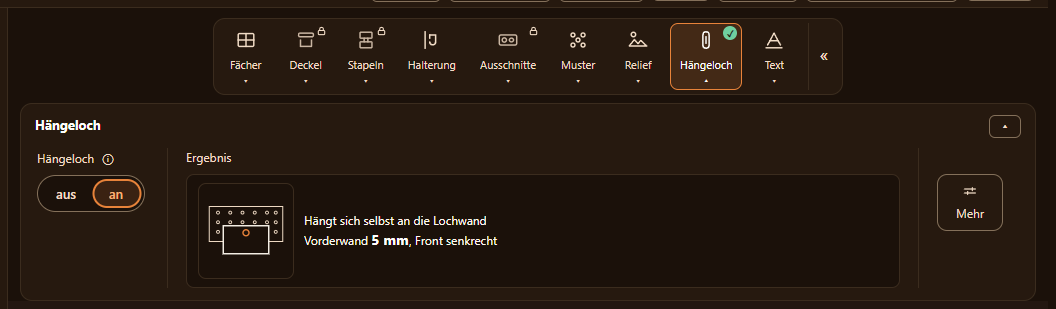
- Die Vorderwand wird dafür automatisch 5 mm dick.
- Unter ⚙ Mehr verschiebst du das Loch seitlich und in der Höhe.
- Relief und Text gehen zusätzlich.
Achtung Hängeloch und Muster schließen sich aus – beide durchbrechen die Vorderwand.
Text — Beschriftung, Textfeld & Etikett
Schrift auf Umrandung oder Rückwand – erhaben oder vertieft. Passt zu jedem anderen Tool.

Die Tool-Fläche fragt in drei Schritten:
- Was steht da? Text, Schriftart, fett, erhaben oder vertieft und die Buchstaben-Höhe in mm. Die Breite ergibt sich aus dem Text; zu langer Text wird automatisch auf das Höchstmaß gestellt.
- Feld hinter dem Text? Eine glatte Fläche unter der Schrift. Sie räumt Muster, Bild und Löcher an dieser Stelle weg – die Schrift bleibt gut lesbar.
- Etikett-Rand ums Feld? Eine erhabene Linie ums Feld, wie ein aufgeklebtes Schild.
Fährst du über einen Schritt, leuchten Feld und Rand am Modell auf.
Unter ⚙ Mehr: Dicke (erhaben bis 4 mm, vertieft bis kurz vor die Innenwand), Lage, Feldgröße, runde Ecken, Rand-Linie und mehrere Zeilen.
Tipp Gravierte Schrift ab ca. 8 mm Höhe bleibt auch mit 0,4-mm-Düse gut lesbar.
Halterung — Skadis, French Cleat, Gridfinity oder Füße
Damit hängst du die Box an die Wand oder stellst sie in ein System.
Aufhängen: Skadis und French Cleat

- Die Taschen werden in die Rückwand geschnitten, die Haken im Raster verteilt.
- ⌗ an der Vorschau blendet Lochwand und Haken mit ein.
- Mit Skadis-Haken ist die Rückwand mindestens 37 mm hoch – CrateLab hebt sie bei Bedarf selbst an.
- Nur bei French Cleat: die Verriegelung. Ein kleines Teil, von außen eingeschoben, damit die Box nicht von der Leiste abhebt.
Gut zu wissen Die passenden Haken und Verriegelungen liegen deinem Download ohne Aufpreis bei – in der Druckdatei und als STL.
Hinstellen: Gridfinity

- Sockel im 42er-Raster, auch halb oder drittel.
- Auf Wunsch mit Magnet-Löchern; die Raster-Lage ist einstellbar.
- Stapelbar: Der Sockel passt in die Öffnung einer gleichen Box.
Hinstellen: Füße
Vertiefungen an der Unterseite für Klebefüße oder Magnete, rund oder eckig.
- Das Kaufmaß eingeben, z. B. Ø 8, 10, 12,7 mm oder Magnet Ø 6.
- Anzahl, Abstand vom Rand und Spiel einstellen.
- Tiefe wählen: ca. 1 mm für Klebefüße (sie sollen herausstehen), die Magnet-Höhe für Magnete (dann sitzen sie bündig).
Gut zu wissen Ist der Boden zu dünn, bietet CrateLab an, ihn dicker zu machen. Füße gehen auch mit Stapeln – dann sitzen sie unten im Stapel-Zapfen (sinnvoll für die unterste Box).
Fächer — Trennwände im Innenraum
Teilt den Innenraum in Fächer. Die Fachmaße stehen live dabei.

- Verschieben: Versatz ↔ ↕ schiebt die ganze Aufteilung. Beim Gitter lässt sich jede Wand einzeln verschieben.
- Wand herausnehmen: im Modell antippen, dann Entfernen. So entstehen große und kleine Fächer nebeneinander. Aufteilung neu anwenden holt alle Wände zurück.
- Höhe: „voll" (bis unter die Öffnung) oder „fest", z. B. für halbhohe Fächer.
- Oberkante rund: angenehmer zum Hineingreifen.
Tipp Mit „separat (Einsatz)" wird das Gitter ein eigenes Druckteil mit Spiel – der Fächer-Einsatz. So rüstest du die Einteilung nach oder tauschst sie, ohne die Box neu zu drucken. Mit Deckel enden die Stege von selbst tief genug.
Ausschnitte — Schlitze & Löcher im Ablage-Boden
Kabel-Schlitze und Löcher im Boden – z. B. für eine Ladestation. Nur bei der Flachen Ablage.

- Eine der fünf Typ-Kacheln antippen: Kabel-Schlitz von vorn, Rundloch oder eckiger Durchbruch.
- In der Draufsicht an den Platz ziehen (0,5-mm-Raster, bleibt im Innenraum).
- Den gewählten Ausschnitt mit den Reglern anpassen oder löschen.
Tipp Für viele Ausschnitte gibt es unter ⚙ Mehr den Text-Listen-Modus – eine Zeile je Ausschnitt.
Stapeln — Boden-Zapfen
Der Boden greift in die Öffnung einer gleichen Box – stapelbar wie Werkstattkisten.

- Zapfen-Höhe und Spiel stehen unter ⚙ Mehr.
Achtung Stapeln braucht senkrechte Wände und geht nicht mit Rückwand. Mit Gridfinity geht es: Die Raster-Nuten sitzen dann im Zapfen.
Deckel — separates Druckteil
Ein passender Deckel als eigenes Druckteil. Er liegt in der Vorschau neben der Box.

Griff
Alle Griffe drucken ohne Stützen.
Vertiefung oben
Eine flache Mulde, in der eine gleiche Box sicher steht. Bei „Stapeln" ist sie immer an.
Achtung Ein hoher Knauf und Stapeln vertragen sich nicht – CrateLab sagt es dir.
Rand-Maße, Einsteck-Tiefe und Spiel stehen unter ⚙ Mehr.
Schraubdeckel (runde Dosen)
Bei einer runden Dose mit gerader Wand kannst du statt Stecken auch Schrauben wählen. Dose und Deckel bekommen ein Gewinde mit 45°-Flanken – druckt ohne Stützen.
- Deckel-Höhe (nur außen, überstehend): mindestens Gewinde-Zone plus 2 mm, höchstens die ganze Dosenhöhe. Ein höherer Deckel deckt auch die Wand darunter; die Gewinde-Zone ist dann höchstens Deckel minus 2 mm. Ein kleinerer Deckel nimmt die Gewinde-Zone mit nach unten.
- Griff am Mantel (außen): Rillen oder ein Muster aus dem Relief-Tool.
- Druck: ohne Stützen (Innenteil als Kegel) oder mit Stützen. Wie der Deckel auf dem Bett liegt, wählt CrateLab selbst und schreibt es beim Herunterladen dazu.
Gewinde-Maße: Gänge, Rippen-Abstand, Zonen-Höhe, Rippen-Tiefe, Spiel und Überbrückung stehen im Modus „Erweitert" unter ⚙ Mehr. Dann teilt sich die Bühne: links das 3D-Modell, rechts der Schnitt durch das Gewinde. Fasst du einen Regler an, zeigt das Bild mit Maßlinie, was er ändert. Den Teiler dazwischen kannst du ziehen.
Gut zu wissen Passt das Gewinde nicht in die Wand, bleibt es beim Steck-Deckel – CrateLab sagt es dir. Dann die Dose höher machen oder Gewinde „außen" wählen. Die Startwerte (3 Gänge, Abstand 4, Zone 8, Spiel 0,3) sind für den Probedruck; Zurück zu Standard stellt sie wieder her.
Tipp Bei Wänden über 3 mm meldet CrateLab einen Überhang an der Deckel-Unterseite. Dann Stützen einschalten oder den Deckel kopfüber drucken.
Speichern, Öffnen, Nachkaufen
Speichere dein Teil als kleine Datei. Später öffnest du es wieder – genau so, wie du es verlassen hast.
Die drei Knöpfe
- Speichern legt dein Teil als kleine Datei (
….cratelab) auf deinem Rechner ab. Darin: alle Maße, Tools, Beschriftungen und die Druckfarbe. Dazu kommt ein Bild deines Teils (…_Ansicht.png) in der gewählten Farbe – zum Zeigen und Wiederfinden. - Öffnen (in der Kopfzeile) stellt das Teil aus der Datei exakt wieder her.
- Neu fängt nach einer Nachfrage mit einem leeren Blatt an.
Wofür lohnt sich das?
- Weiterarbeiten: Heute anfangen, morgen verfeinern.
- Varianten: Eine bewährte Box ist der Startpunkt für die nächste Größe – öffnen, Maß ändern, herunterladen.
- Teile nachkaufen: Später nur den Deckel oder den Fächer-Einsatz herunterladen, ohne alles neu einzustellen. Die Datei merkt sich alles.
Gut zu wissen Auch beim Herunterladen ist dein Stand immer dabei. Die Datei
….cratelabin deinem Download lädst du genauso mit Öffnen. Ältere Dateien (….json) öffnen weiter.
Tipp Die fertigen Teile auf der Startseite (Zimmer und Bibliothek) sind auch nur fertige Stände. Übernehmen lädt sie – danach gehört das Teil dir: anpassen, speichern, herunterladen.
Meine Sachen — alles, was du heruntergeladen hast
Bist du angemeldet, merkt sich CrateLab jedes Teil, das du herunterlädst, in deinem s’Kis-Konto.
So findest du es:
- Unter Meine Sachen in der Galerie.
- Zu erreichen über dein Guthaben in der Hausleiste oder den Knopf Meine Sachen in der Kopfzeile.
- Dort liegen auch die Modelle, die du in der Galerie gekauft hast.
Was du dort tun kannst:
- In CrateLab öffnen holt ein Teil samt allen Einstellungen zurück ins Atelier – auf jedem Rechner, auch ohne gespeicherte Datei.
- Bist du gerade nicht angemeldet, bittet CrateLab dich darum. Nach der Anmeldung öffnet es das Teil von selbst.
Gut zu wissen Lädst du ein Teil unverändert noch einmal herunter, kostet es im selben Browser nichts erneut.
Relief-Bilder und die Grafik-Bibliothek
Relief-Bilder stecken nicht in der Datei. Die Datei merkt sich nur, welches Motiv gemeint war.
Darum bleibt die Datei wenige Kilobyte klein statt mehrere Megabyte groß. Sie lädt sofort und lässt sich bequem per E-Mail verschicken. Die Bilder selbst kommen aus der Grafik-Bibliothek. Die hat zwei Regale:
- Motive von Seefalke: Anderer Rechner, anderer Browser, Jahre später – ein Teil mit einem Seefalke-Motiv öffnet sich einfach vollständig.
- Eigene Bilder: Sie bleiben in deinem Browser über Sitzungen hinweg erhalten. Sie wandern aber nicht mit der Datei mit.
Was heißt das für eigene Bilder?
- Gleicher Rechner, gleicher Browser: Öffnen stellt Bild und Relief vollständig wieder her. Nichts zu tun.
- Anderer Rechner oder anderer Browser: CrateLab sagt beim Öffnen, welches Motiv fehlt. Alle übrigen Einstellungen sind da. Lade das Bild im Tool Relief einmal neu hoch. Es wird automatisch wieder demselben Motiv zugeordnet und ist ab dann gespeichert.
Tipp Gibst du ein Teil weiter, leg das eigene Bild am besten daneben.
Achtung Browserdaten löschen (Cookies/Website-Daten) leert deine eigenen Bilder. Die Seefalke-Motive bleiben.
Gut zu wissen Beschriftungen aus dem Tool Text brauchen die Bibliothek nicht. Text, Schrift und Stil stehen in der Datei. Die Schrift wird beim Öffnen neu gezeichnet.
Gut zu wissen
Deine Arbeit geht nicht so leicht verloren – und deine Dateien bleiben bei dir.
Was bleibt wo?
- Speichern bleibt bei dir: Die Datei liegt nur auf deinem Rechner, eigene Bilder nur in deinem Browser.
- Ins s’Kis-Konto (Meine Sachen) kommt ein Teil erst, wenn du es angemeldet herunterlädst. Und zwar nur die Einstellungen, keine eigenen Bilder.
Sicher öffnen
Beim Öffnen werden alle Werte geprüft und notfalls auf sichere Grenzen gesetzt. Beschädigte Dateien können nichts kaputt machen.
Nichts geht aus Versehen verloren
- Der Wechsel zurück zum Schritt „🧱 Form" wirft nichts weg. Dein Teil lebt weiter.
- Neu anfangen geht nur bewusst: über Neu oder die Karte „Ganz neu anfangen" auf der Startseite – jeweils mit Nachfrage.
- Automatische Sicherung: CrateLab sichert deinen Stand nebenbei in diesem Browser. Nach einem versehentlichen Neuladen, einem Absturz oder dem Zurück-Wisch am Handy fragt die Startseite „Weitermachen, wo du warst?". Ein Klick, und alles ist wieder da.
- Meldest du dich mitten in der Arbeit an, sichert CrateLab den Stand ebenfalls automatisch. Nach der Rückkehr ist er wieder da.
Achtung Die automatische Sicherung liegt nur in diesem Browser. Für einen anderen Rechner oder zum Weitergeben: speichern.
Herunterladen & Drucken
Im Schritt „Prüfen" prüfst du dein Teil für deinen Drucker. Im Schritt „Herunterladen" wählst du die Teile, bestätigst den Preis und lädst die Druckdateien herunter.
Der Schritt „🔍 Prüfen"
Hier siehst du, ob dein Teil auf deinem Drucker gut druckbar ist – noch ohne etwas zu bezahlen.
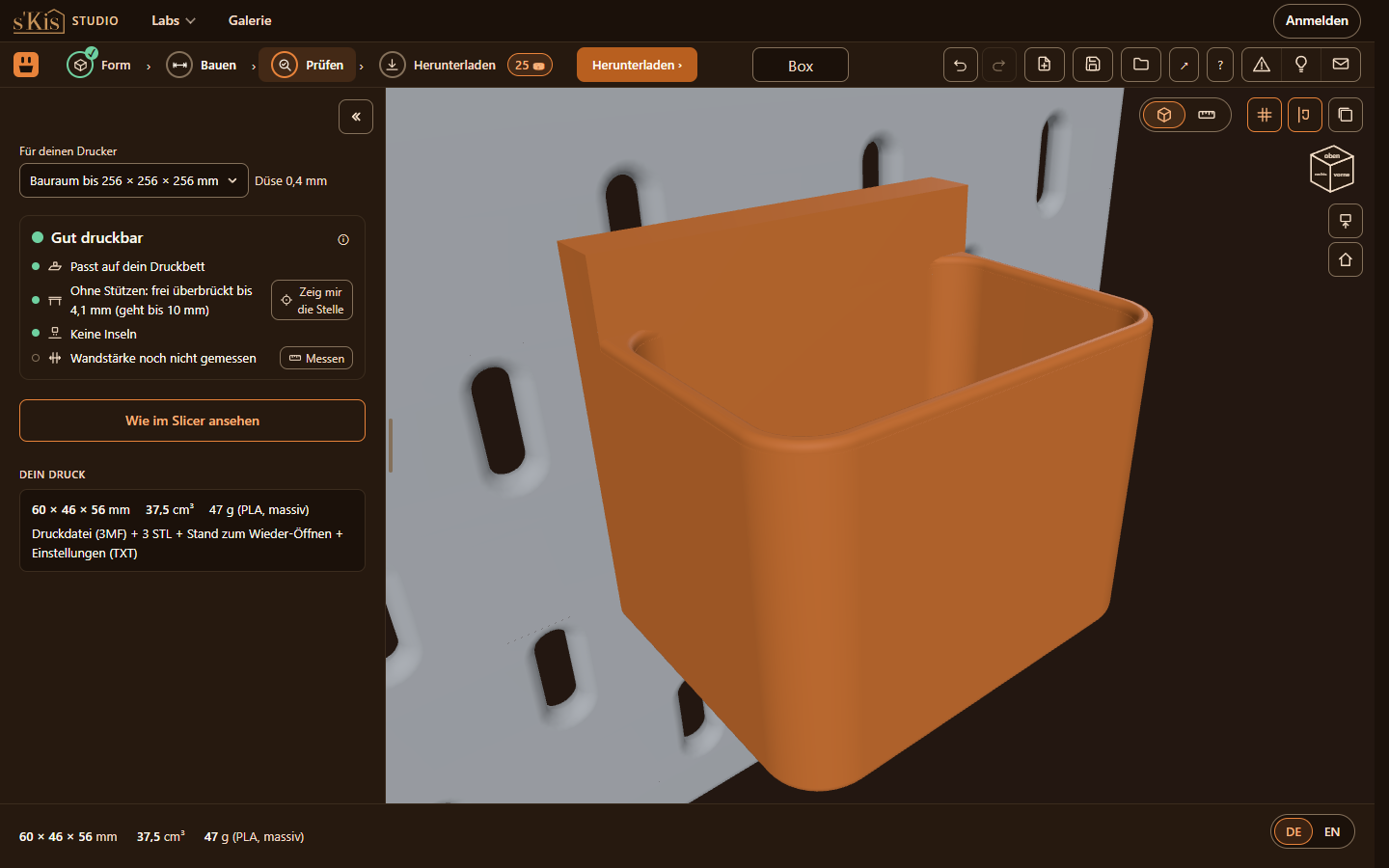
Von oben nach unten findest du:
- Dein Drucker: Wähle deinen Bauraum. Die Düse steht daneben. Alle Prüfungen darunter gelten für diesen Drucker.
- Druckprüfung (Ampel): ein Urteil und darunter je Prüfung eine Zeile.
- Wie im Slicer ansehen: dein Teil Schicht für Schicht.
- Dein Druck: Außenmaße, Gewicht (PLA, massiv) und was in deinem Download steckt.
Am Handy steht darunter noch So heißt deine Datei.
Passt alles, führt der orange Knopf Herunterladen › zum letzten Schritt.
Die Druckprüfung (Ampel)
Das Urteil heißt „Gut druckbar", „Druckbar – mit Hinweis" oder „So nicht druckbar". Darunter steht je Prüfung eine Zeile:
- Druckbett: Passt das Teil auf dein Bett? Ist es zu groß, nennt die Zeile die Maße. Mach das Teil kleiner oder wähle oben einen größeren Bauraum.
- Brücken: Frei überbrückte Strecken bis 10 mm druckt ein gut eingestellter Drucker ohne Stützen. Längere brauchen Stützen.
- Inseln: Teile, die in der Luft beginnen, brauchen Stützen.
- Feine Linien (nur bei zweifarbigen Motiven): Lücken, die enger sind als die Düse.
- Wandstärke: erst nach Messen. Dann leuchten zu dünne Stellen im Modell rot. Meist hilft eine etwas dickere Wand oder ein kleineres Muster.
Findet eine Zeile etwas, steht daneben Zeig mir die Stelle:
- Die Slicer-Ansicht geht an und springt zur Schicht.
- Ein Ring markiert die Stelle.
- Oben am Bild steht, was es ist (z. B. „Brücke 12,7 mm · Schicht 21 von 45").
- Mit ‹ › gehst du zur vorigen und nächsten Stelle.
Gut zu wissen Jede Datei wird automatisch geheilt („wasserdicht"). Die Ampel berät nur – herunterladen kannst du immer.
Wie im Slicer ansehen
Zeigt dein Teil so, wie der Drucker es aufbaut: in 0,2-mm-Schichten, wie die Vorschau im Slicer.
- Schieber rechts: wählt die Schicht.
- Legende unten links: erklärt die Farben. Gelb hängt steiler als 60° über, ein rotes Kreuz ist eine Insel.
- Fundstellen zeigen blendet die Markierungen aus und ein.
Achtung Die Ansicht ersetzt keinen Slicer.
Der Schritt „⬇ Herunterladen"
Ein Fenster zeigt deine Druckteile und den Preis. Erst wenn du dort bestätigst, wird abgebucht und heruntergeladen.
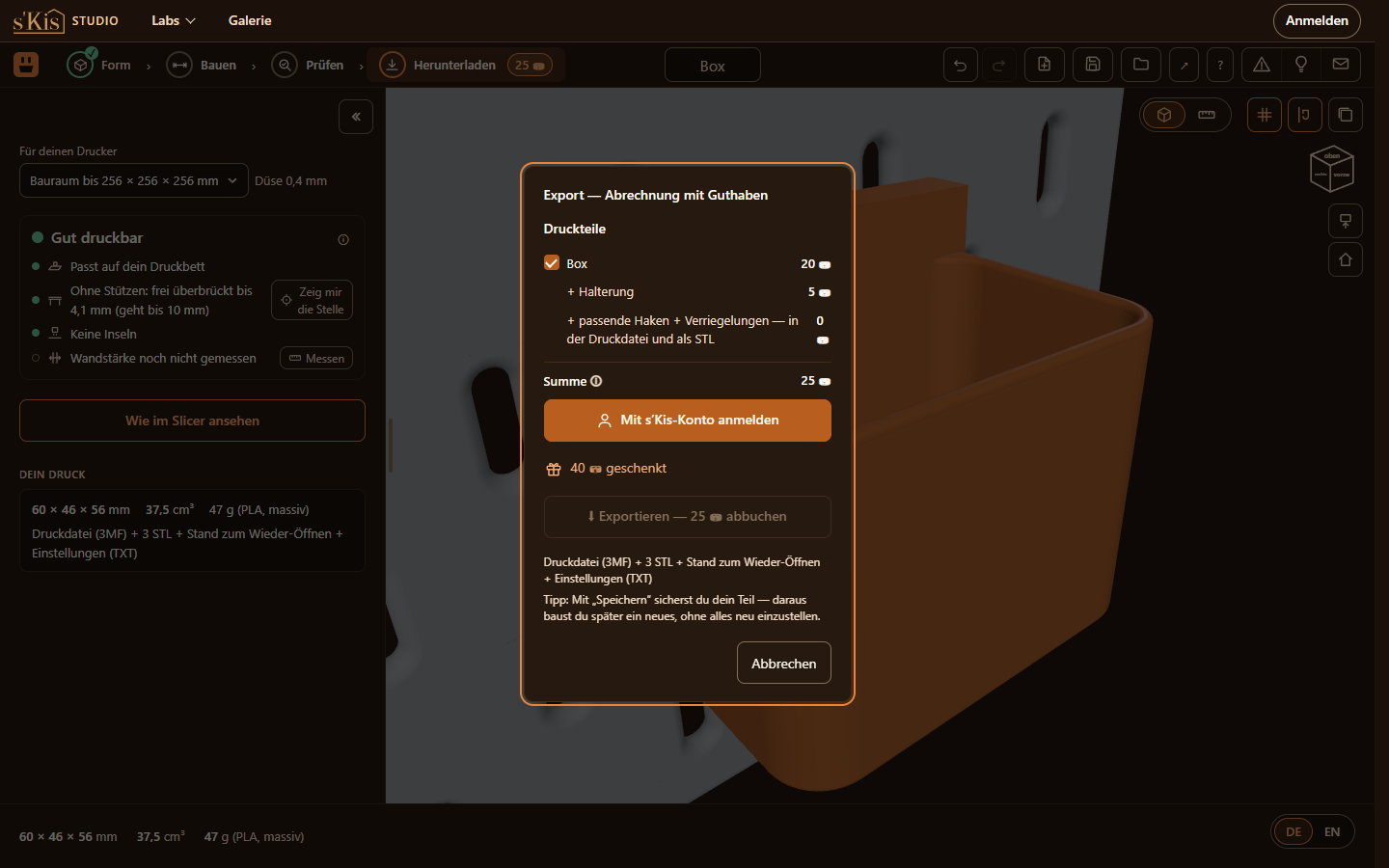
Im Fenster findest du:
- Druckteile: alle Teile deines Modells mit Haken und Preis – Hauptteil, Deckel, Fächer-Einsatz. Nimm den Haken weg, wenn du ein Teil nicht brauchst.
- Summe und dein Guthaben. Bist du nicht angemeldet, steht hier Mit s’Kis-Konto anmelden.
- Der Knopf ⬇ Exportieren — X ⛁ abbuchen. Erst er bucht ab und lädt herunter.
- Abbrechen schließt das Fenster. Es wird nichts abgebucht.
Gut zu wissen Bei Skadis und French Cleat liegen die passenden Haken (und Verriegelungen) ohne Aufpreis bei – in der Druckdatei und als eigene STL.
Nach dem Herunterladen
- Das Fenster meldet „Geschafft — deine Druckdateien sind da!" mit der Dateiliste.
- Nochmal herunterladen — ohne neue Abbuchung lädt die Dateien erneut.
- Änderst du danach noch etwas am Modell, sagt CrateLab dir, dass die Dateien nicht mehr passen. Dann über ← Zurück zur Teile-Auswahl neu herunterladen.
- Schließen bringt dich zurück zum Schritt „Prüfen".
Was im Download steckt
eine fertige Druckdatei für den Slicer, jedes Teil einzeln als STL und zwei Dateien zum Aufheben.
| Datei | Inhalt |
|---|---|
Box_60x40x46.3mf |
die Druckdatei: alle Teile fertig auf der Druckplatte angeordnet – die ziehst du in den Slicer |
Box_60x40x46.stl, …_Deckel.stl usw. |
jedes Teil noch einmal einzeln (Hauptteil, Deckel, Fächer-Einsatz, Skadis- oder French-Cleat-Haken, Verriegelung …) – zum Nachdrucken einzelner Teile |
….cratelab |
nicht drucken – dein Stand zum Wieder-Öffnen (Kopfzeile „Öffnen") |
…_Einstellungen.txt |
nicht drucken – alle Einstellungen zum Nachlesen |
Der Dateiname kommt aus dem Namen deines Projekts (Kopfzeile) bzw. aus Form und Maßen.
Gut zu wissen Auf iPhone, iPad und mit Safari am Mac kommen alle Dateien zusammen in einer ZIP-Datei an. In „Dateien" antippen bzw. im Finder doppelklicken – dann liegen sie daneben.
Tipp Blockiert dein Browser mehrere Downloads auf einmal? Oben in der Adressleiste zulassen und Nochmal herunterladen klicken. Das bucht nichts erneut ab.
Die Zahlen in der Fußzeile
Die Fußzeile zeigt Größe, Gewicht und Preis deines Modells auf einen Blick.
- Maße: Außenmaße des Hauptteils.
- cm³/g: Volumen und Gewicht, als PLA massiv gerechnet. Der echte Druck mit Füllung wiegt weniger.
- Herunterladen: … ⛁: der aktuelle Preis deines Modells.
Empfohlene Slicer-Einstellungen
Normale Einstellungen reichen – 0,4-mm-Düse, 0,2 mm Schichten, keine Stützen.
- Düse und Schicht: 0,4-mm-Düse, 0,2 mm Schichthöhe. Dafür sind alle Maße ausgelegt.
- Stützen: keine nötig. Einzige gemeldete Ausnahme ist der Deckel-Überhang bei sehr dicken Wänden. Die Warnung erscheint dann in der Fußzeile und in der Einstellungs-Datei.
- Passungen: Deckel, Stapel-Zapfen und Fächer-Einsatz rechnen mit 0,25 mm Spiel je Seite. Das passt für gut eingestellte Drucker.
- Geheilt: Die Dateien sind geheilt – keine Reparatur-Meldungen im Slicer.
Tipp Klemmt es, erhöhe das Passungs-Spiel (unter ⚙ Mehr) auf 0,3–0,4 mm.
Bezahlen mit Guthaben
Du siehst den Preis vorher, und abgebucht wird erst, wenn die Dateien fertig sind.
- Alles offen: Vor dem Herunterladen zeigt das Fenster Preis je Teil, Summe und dein Guthaben. Erst ⬇ Exportieren — X ⛁ abbuchen bucht ab.
- Keine Überraschung: Die Summe steht von Anfang an am ⬇-Schritt in der Schritt-Leiste.
- Erst fertig, dann bezahlt: Abgebucht wird immer erst, nachdem die Dateien fertig sind.
Gut zu wissen Bei Verbindungsfehlern kannst du gefahrlos erneut klicken. Derselbe Download wird höchstens einmal abgebucht.
Mehr zu Guthaben und Konto: Konto & Guthaben.
Konto & Guthaben
Ansehen und Gestalten kosten nichts. Bezahlt wird nur das Herunterladen der Druckdateien – mit Guthaben (Zeichen ⛁).
Anmelden
- Wo: über Anmelden in der Hausleiste oben oder über Mit s’Kis-Konto anmelden im Fenster „Herunterladen".
- Womit: mit deinem Kundenkonto aus unserem Shop – kein eigenes Passwort.
- Dein Teil bleibt: Nach der Rückkehr landest du wieder genau dort, wo du warst.
Was kostet ein Modell?
- Kleine Beträge je Druckteil (Hauptteil, Deckel, Fächer-Einsatz).
- Dazu Zuschläge für Verzierung (Muster, Relief, Text) und besondere Böden.
Gut zu wissen Die genaue Aufschlüsselung steht vor jeder Abbuchung im Fenster „Herunterladen". Die Summe siehst du von Anfang an am ⬇-Schritt in der Schritt-Leiste und in der Fußzeile.
Guthaben aufladen
- Reicht dein Guthaben nicht, zeigt das Fenster „Herunterladen", wie viel fehlt.
- Klick auf Guthaben aufladen ›.
- Aufgeladen wird in unserem Shop.
Tipp Aufladen geht auch jederzeit über dein Guthaben in der Hausleiste.
Ein Guthaben für alles
Dein Guthaben gilt in CrateLab, in den anderen Labs und in der Galerie.
Mein Konto und Meine Sachen
- Mein Konto: Ein Klick auf dein Guthaben (⛁ … mit deiner E-Mail) in der Kopfzeile öffnet deinen Kontoauszug. Er zeigt dein Guthaben und die letzten Buchungen (Kauf, Export, Galerie-Modell, Gutschrift) – jeweils mit dem Ort, an dem sie entstanden sind (CrateLab, Galerie …). Dort stehen auch Meine Sachen und Abmelden.
- Meine Sachen: Alles, was du angemeldet heruntergeladen hast, liegt in der Galerie unter „Meine Sachen". Von dort öffnest du es wieder in CrateLab – mehr dazu in Speichern, Öffnen, Nachkaufen.
Fair-Play-Prinzip
- Abgebucht wird erst, wenn deine Dateien fertig berechnet sind.
- Ein unverändertes Modell, das du schon bezahlt hast, lädst du erneut herunter, ohne noch einmal zu zahlen.
Gut zu wissen Läuft die Anmeldung ab, sagt CrateLab das klar. Einfach neu anmelden und erneut herunterladen.
Fehler melden, Wünsche äußern — und Guthaben geschenkt bekommen
Sag uns, was nicht geht oder was dir fehlt – hilft es uns, bekommst du Guthaben geschenkt.
- Klick oben in der Kopfzeile auf Fehler oder Vorschlag/Wunsch.
- Ein kurzes Fenster öffnet sich. Schreib in eigenen Worten, was passiert ist oder was dir fehlt.
- Gib deine E-Mail an (freiwillig) – damit wir dir das Guthaben gutschreiben können.
Gut zu wissen
- Bringt uns deine Meldung weiter, schreiben wir dir 50 ⛁ gut. Setzen wir deinen Vorschlag um, sind es 100 ⛁.
- Bei einem Fehler schicken wir dein Modell automatisch mit – so sehen wir genau, worum es geht.
- Bei einem Vorschlag kannst du das Häkchen „Mein Modell mitschicken" abwählen.
Glossar & häufige Fragen
Hier stehen die wichtigsten Begriffe einfach erklärt – und Antworten auf die Fragen, die am häufigsten kommen.
Glossar
Ein Wort in der App oder im Handbuch ist dir neu? Hier steht, was es heißt.
| Begriff | Bedeutung |
|---|---|
| Skadis | IKEA-Lochwand-System. CrateLab nutzt sein Loch-Raster (20/40 mm) für Haken und Taschen. |
| Hängeloch | Das ovale Skadis-Langloch. Als Tool in der Vorderwand – dort hängst du vorn an der Box selbst einen Haken ein. |
| French Cleat | Wandleisten-System mit 45°-Schräge. Teile werden von oben eingehängt; sehr tragfähig. Die passenden Cleat-Haken (12/18 mm) und die Verriegelung liegen deinem Download ohne Aufpreis bei – in der Druckdatei und als STL. |
| Gridfinity | Offenes Ordnungssystem für Schubladen im 42-mm-Raster. Boxen mit Gridfinity-Sockel rasten in Grundplatten ein. |
| Bauraum | Wie groß dein Drucker drucken kann (z. B. 256 × 256 × 256 mm). Einmal gewählt, wird er gemerkt; alle Maße werden darauf begrenzt. Wechseln kannst du ihn im Schritt „Prüfen". |
| 3MF / Druckdatei | Die Datei, die du in den Slicer ziehst: alle Teile deines Modells fertig auf der Druckplatte angeordnet. |
| STL | Das klassische Dateiformat für 3D-Druck, je Teil eine Datei. Liegt bei, damit du einzelne Teile nachdrucken kannst. |
| Manifold / „wasserdicht" | Ein fehlerfreies, geschlossenes 3D-Modell ohne Löcher und ohne Selbstüberschneidungen. Das braucht der Slicer für sauberes Slicen. Die Exporte sind automatisch geheilt. |
| Slicer | Programm (Bambu Studio, PrusaSlicer, Cura …), das die STL in Druckerbefehle übersetzt. |
| Passungs-Spiel | Absichtliche Luft zwischen Teilen, die zusammengesteckt werden (je Seite). So passen sie trotz Drucktoleranzen. |
| Zapfen | Der abgesetzte Boden-Sockel beim Stapeln oder beim Deckel. Er greift in die Öffnung des Gegenstücks. |
| Steg | Eine Trennwand der Fächer-Einteilung. Beim Muster: das Material zwischen zwei Löchern. |
| Relief | Höhenprofil aus einem Bild: helle Stellen hoch, dunkle tief (oder umgekehrt). |
| Elefantenfuß | Die erste Druckschicht, leicht ausgequetscht. Die Boden-Fase von CrateLab kaschiert ihn. |
| Füße | Vertiefungen an der Unterseite für Klebefüße oder Magnete. Im Tool Halterung, bei den Formen zum Hinstellen. |
| Guthaben (⛁) | Damit bezahlst du das Herunterladen – in CrateLab, den anderen Labs und der Galerie. |
| Galerie | Fertige Modelle von s'Kis Studio – und dein Bereich „Meine Sachen". |
| Meine Sachen | Alles, was du angemeldet heruntergeladen oder gekauft hast. Von dort öffnest du es wieder in CrateLab. |
| Hausleiste | Die schmale Leiste ganz oben, gleich in allen Labs: Labs, Galerie, dein Guthaben. |
Häufige Fragen
Die Fragen, die am häufigsten kommen – jede mit einer kurzen Antwort und dem Weg zum passenden Kapitel.
Was lässt sich miteinander kombinieren?
- Text passt zu jedem Teil.
- Die Umrandung trägt nur eins: Relief oder Muster.
- Ein Relief auf der Rückwand geht aber zusammen mit einem Muster außen – z. B. Muster außen, Relief auf der Rückwand, Namensschild vorn.
- Muster und Hängeloch schließen sich aus, weil beide dieselbe Wand durchbrechen.
Warum ist „Stapeln" bei meiner Form gesperrt?
Stapel-Zapfen brauchen senkrechte Wände und gehen nicht mit Rückwand. Mit Gridfinity geht es: Die Raster-Nuten sitzen dann im Zapfen.
Tipp Tippe das gesperrte Tool an. Der Hinweis unter der Tool-Leiste nennt dir den genauen Grund.
Warum ändert sich die Rückwand-Dicke von selbst?
- Formen mit Halterung brauchen mindestens 8 mm – sonst hätte die Haken-Tasche keine Restwand.
- Das Hängeloch macht die Vorderwand mindestens 5 mm dick.
Warum ändert sich die Höhe, wenn ich die Rückwand verstelle?
- Die Rückwand steht immer mindestens 8 mm über der Box.
- Mit Skadis-Haken ist sie mindestens 37 mm hoch.
CrateLab passt dann das andere Maß an und sagt dir mit einer kurzen Meldung, was es getan hat. Mehr dazu: Maße & Formen.
Die Vorschau zeigt zwei oder drei Teile – muss ich alles drucken?
Nein. Deckel und Fächer-Einsatz sind eigene Teile.
- In der Druckdatei (3MF) liegen alle zusammen. Im Slicer kannst du einzelne weglassen.
- Oder du druckst nur die passenden STL-Dateien.
Wie groß darf die Box werden?
So groß wie dein Drucker: Alle Maße sind auf deinen Bauraum begrenzt (z. B. 256 mm oder 180 mm).
- Er steht auf der Startseite („Gerechnet wird für: …").
- Wechseln kannst du ihn im Schritt „Prüfen".
Gut zu wissen Ab ca. 250 mm Kantenlänge dauert die Vorschau-Berechnung spürbar länger.
Kann ich meine Einstellungen auf einen anderen Rechner mitnehmen?
Ja, auf zwei Wegen:
- Speichern, die Datei mitnehmen und dort Öffnen.
- Oder – wenn du angemeldet heruntergeladen hast – auf dem anderen Rechner in „Meine Sachen" auf In CrateLab öffnen.
Mehr dazu: Speichern, Öffnen, Nachkaufen.
Wie komme ich an eine Gutschrift?
Über die Knöpfe Fehler und Vorschlag/Wunsch oben:
- Bringt uns deine Meldung weiter: 50 ⛁.
- Setzen wir deinen Vorschlag um: 100 ⛁.
Mehr dazu: Konto & Guthaben.
Problemlösung
Etwas klappt nicht? Such dein Problem in der Liste. Unter „Was du siehst" erkennst du es, darunter stehen die Schritte zur Lösung.
Die Vorschau rechnet lange
Was du siehst: Mitten in der Vorschau steht „rechnet … X s".
Große Boxen mit feinem Muster oder Foto-Relief sind Rechenarbeit. Die Anzeige zeigt die laufende Zeit. Bei Bild-Reliefs mit sehr feiner Auflösung dürfen das mehrere Minuten sein.
- Ab 20 Sekunden erscheint der Knopf Abbrechen.
- Die Oberfläche bleibt bedienbar, gerechnet wird im Hintergrund.
- Es gewinnt immer der letzte Stand.
So geht das Einrichten schneller:
- Muster oder Relief kurz ausschalten.
- Die Maße festlegen.
- Muster oder Relief wieder einschalten.
Ein Maß lässt sich nicht größer stellen
Was du siehst: Der Regler bleibt an einer Grenze stehen.
Dein Bauraum begrenzt alle Maße. Hast du einen größeren Drucker?
- Zum Schritt „Prüfen" gehen.
- Dort den Bauraum wechseln – die Grenzen wachsen mit.
Deckel-Überhang – Stützen empfohlen
Was du siehst: „⚠ Deckel-Überhang X mm — Stützen empfohlen".
Bei Wänden über 3 mm bleibt an der Deckel-Unterseite ein waagerechter Ring. Du hast drei Wege:
- Im Slicer Stützen einschalten,
- oder den Deckel kopfüber drucken,
- oder die Wandstärke verringern.
Gut zu wissen Der Hinweis steht auch in der Einstellungs-Datei.
Fehler in der Fußzeile
Was du siehst: „Fehler: …" in der Fußzeile.
Aus dieser Kombination von Einstellungen lässt sich kein Modell bauen. Das ist sehr selten – die Regler klemmen fast alles vorher ab.
- Die letzte Änderung zurücknehmen: ↶ oder Strg+Z.
- Bleibt der Fehler, melde ihn gern über den Knopf Fehler. Dein Modell geht automatisch mit.
Die gespeicherte Datei lässt sich nicht öffnen
Was du siehst: Die Datei öffnet sich nicht oder es kommt eine Meldung.
- Diese Dateien öffnen sich:
….cratelab(vom Speichern und aus dem Download) und ältere….json. Nicht die TXT- oder STL-Dateien. - Eine Datei aus einem anderen Lab (z. B.
….spinlab) öffnet sich nur dort. - „Kein Skadis-Konfigurationsformat": falsche oder umbenannte Datei.
- „Neuere Konfigurator-Version": Die Datei stammt aus einem neueren Stand. Lade CrateLab neu (Strg+F5).
Gut zu wissen Beschädigte Werte werden automatisch durch sichere ersetzt.
Entwurf nicht mehr da oder „Bitte anmelden"
Was du siehst: „Dieser Entwurf ist nicht mehr da." oder „Bitte anmelden …" – beim Öffnen aus „Meine Sachen".
- „Bitte anmelden": Ohne Anmeldung kann CrateLab dein Teil nicht holen. Melde dich an – dann öffnet es sich von selbst.
- „Nicht mehr da": Der Eintrag existiert in deinem Konto nicht mehr.
Eigenes Motiv fehlt in der Grafik-Bibliothek
Was du siehst: „Das eigene Motiv … liegt nicht in der Grafik-Bibliothek dieses Browsers."
Die Konfiguration verweist auf ein selbst hochgeladenes Relief-Bild, das dieser Browser nicht kennt. Typisch nach einem Rechner- oder Browser-Wechsel oder nachdem du die Browserdaten gelöscht hast. Alle anderen Einstellungen sind geladen.
- Das Tool Relief öffnen.
- Das Bild einmal neu hochladen. Dann passt es wieder und bleibt gespeichert.
Gut zu wissen Motive von Seefalke sind davon nie betroffen – die sind immer da. Details: Relief-Bilder und die Grafik-Bibliothek.
Deckel oder Einsatz sitzt zu stramm oder zu locker
Was du siehst: Der Deckel oder der Fächer-Einsatz geht schwer hinein oder wackelt.
- Im Deckel- oder Fächer-Tool ⚙ Mehr öffnen.
- Das Passungs-Spiel in 0,05er-Schritten ändern:
- zu stramm → erhöhen
- zu locker → verringern
Tipp Einmal für deinen Drucker ermittelt, passt es dauerhaft. Konfiguration speichern!
Der Download kommt nicht an
Was du siehst: Nach dem Herunterladen ist keine Datei da.
Der Browser sperrt mehrere Dateien auf einmal.
- Oben in der Adressleiste das Herunterladen zulassen.
- Nochmal herunterladen klicken. Das bucht nichts erneut ab.
Gut zu wissen Auf iPhone, iPad und in Safari kommt alles als eine ZIP-Datei. Tippe sie in „Dateien" an oder doppelklicke sie im Finder.
Guthaben nicht erreichbar
Was du siehst: „Dein Guthaben ist gerade nicht erreichbar".
Die Verbindung zu deinem Guthaben ist kurz weg.
- Einen Moment warten.
- Den Knopf erneut klicken.
Gut zu wissen Deine Einstellungen bleiben erhalten. Gebucht wird erst, wenn es klappt.
Die 3D-Ansicht ist schwarz oder leer
Was du siehst: Statt des Modells ist die Vorschau schwarz oder leer.
Der Browser braucht WebGL (Hardware-Beschleunigung).
- WebGL in den Browser-Einstellungen einschalten – oder einen aktuellen Chrome, Firefox oder Edge nehmen.
- Danach die Seite neu laden.